Version datée du 22 août 2025 à 08:50 par Admin(discussion | contributions)(Page créée avec « Ceci est une explication sur comment supprimer une ancienne orderlist. # '''Ouvrir la liste'''vignettevignettevignetteOuvrez la ''orderlist'' en question. Vérifiez qu’il n’y a pas de commandes futures importantes. # '''Vérifier les commandes futures''' ## Allez dans '''Order > Totals per debtor''' ou utilisez le raccourci '''CTRL+T''' pour ouv... »)
Ceci est une explication sur comment supprimer une ancienne orderlist.
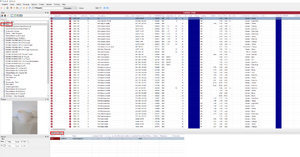
Ouvrir la listeOuvrez la orderlist en question. Vérifiez qu’il n’y a pas de commandes futures importantes.
Vérifier les commandes futures
Allez dans Order > Totals per debtor ou utilisez le raccourci CTRL+T pour ouvrir l’onglet.
Vérifiez, dans les onglets en bas, s’il existe des commandes futures.
Vider la liste
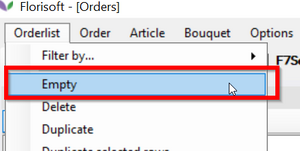
S’il n’y a pas de commandes futures, vous pouvez vider la liste complète via Orderlist > Empty.
Confirmez et entrez le code PB24% pour valider l’action.
Le système vous demandera de confirmer la date jusqu’à laquelle vous souhaitez supprimer les commandes.
Choisissez la date correspondant à la dernière commande présente dans la liste; sinon, gardez la date du jour.
Supprimer les lignes de produits Une fois les commandes supprimées, il faut aussi supprimer les lignes de produits :
Allez dans Orderlist > Delete.
Confirmez tous les messages : cela supprimera tous les items.
Supprimer la liste
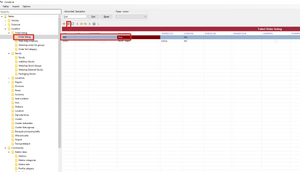
Lorsque la liste est complètement vide, vous pouvez la supprimer dans les Constants. ⚠️ Si la liste est bien nettoyée, elle sera définitivement supprimée.